Guide de démarrage

De l'inscription au premier bulletin en 15 minutes

Suivez ce guide pas-à-pas pour configurer votre école sur Kanda et commencer à gérer inscriptions, notes, présences et frais immédiatement.

Sommaire
  1. 1 Créer votre compte
  2. 2 Onboarding : cycles et matières
  3. 3 Configurer votre établissement
  4. 4 Structure académique
  5. 5 Inscrire les élèves et enseignants
  6. 6 Gestion quotidienne
  7. 7 Activer les portails
  8. 8 Choisir votre plan
1
Créer votre compte
~2 minutes

Rendez-vous sur la page d'inscription Kanda et remplissez le formulaire. C'est gratuit pendant 30 jours — aucune carte bancaire requise.

Informations demandées
  • Nom de l'établissementLe nom officiel de votre école
  • Prénom & NomL'administrateur principal du compte
  • EmailServira de login — utilisez un email professionnel
  • Mot de passeMinimum 8 caractères — choisissez un mot de passe fort
Un espace tenant isolé est automatiquement créé pour votre école. Vos données sont strictement séparées de celles des autres établissements.

Après l'inscription, vous êtes redirigé vers l'assistant d'onboarding qui vous guidera dans la configuration initiale.

2
Onboarding : cycles et matières
~3 minutes

L'assistant en 3 étapes configure automatiquement la structure académique de votre école selon le système educatif congolais.

Étape 1
Choisir vos cycles
Primaire, College, Lycée
Étape 2
Sélectionner les matières
Par cycle, avec suggestions
Étape 3
Confirmer
Révision et validation
Cycles
2
Matières
3
Confirmation
Matières pour le Collège
Sélectionnez les matières enseignées dans ce cycle
Français Mathématiques Histoire-Geo SVT Physique-Chimie Arts plastiques Anglais EPS Musique
Les niveaux (6e, 5e, 4e...) sont créés automatiquement selon les cycles sélectionnés. Vous pourrez ajouter d'autres matières plus tard dans le module Académique.
3
Configurer votre établissement
~5 minutes

Depuis Paramètres, personnalisez votre école en 8 sections. Tout est modifiable à tout moment.

Identité de l'établissement
NomComplexe Scolaire Alpha
DirecteurMme. Dimonako
DeviseUSD ($)
Coordonnées
Portail parent
Apparence
Configuration SMTP
Bulletin scolaire
Alertes
Échèlle de notation
Sections de configuration
  • Identité — Nom, logo, numéro RCCM, devise, préfix matricule (ex: STD-2026-0001)
  • Coordonnées — Email, téléphone, adresse, horaires d'ouverture
  • Portail parent — Durée de validité des tokens, message de bienvenue, modules visibles
  • Apparence — Couleur accent pour les bulletins PDF et identité visuelle
  • SMTP — Configuration email (plan Entreprise ou relais Kanda par défaut)
  • Bulletin — Afficher rang, coefficients, appréciations, détail par matière
  • Alertes — Seuils d'absences et de notes basses pour notifications automatiques
  • Utilisateurs — Gestion des rôles et accès (Comptables, Admins, etc.)
4
Structure académique
~5 minutes

Le module Académique contient 4 onglets pour structurer complètement votre année scolaire.

Onglet 1
Cycles
Primaire, Collège, Lycée
Onglet 2
Périodes
Trimestres ou Semestres
Onglet 3
Classes
6eA, 5eB, Tle...
Onglet 4
Matières
Affecter aux classes
Créer une classe
  • CycleSélectionnez le cycle (Primaire, College, Lycée)
  • NiveauLe niveau est filtre automatiquement selon le cycle
  • IndicateurLa lettre ou le chiffre (A, B, 1...) — auto-majuscule
  • Année scolaireL'année à laquelle cette classe est rattachée

Une fois les classes créées, affectez les matières à chaque classe et ajustez les coefficients directement dans la vue expandable.

Archives & Continuité : Kanda est conçu pour conserver l'intégralité de votre historique. Utilisez le sélecteur d'année dans la barre supérieure pour basculer instantanément entre les années scolaires et consulter les bulletins ou finances passés.
Fin d'année & Basculement

Le passage à une nouvelle année scolaire se fait en 2 étapes simples :

  1. Préparation : Créez la nouvelle année (ex: 2026-2027) dans le module Académique. Les structures (cycles, matières) sont conservées.
  2. Promotion de masse : Dans le module Élèves, sélectionnez les élèves et utilisez l'outil "Promotion" pour les faire passer au niveau supérieur. Leurs obligations de frais pour la nouvelle année sont générées automatiquement.
5
Inscrire les élèves et enseignants
Variable

Ajoutez vos enseignants dans le module Enseignants avec leurs informations de contrat et affectations aux classes. Puis inscrivez vos élèves dans le module Élèves.

Pour chaque enseignant
  • Prénom, nom, email et téléphone
  • Type de contrat (CDI, CDD, vacataire)
  • Affectation aux classes et matières
Pour chaque élève
  • Inscriptions et transferts de classe
  • Informations du parent / tuteur
  • Matricule unique auto-généré
  • Dossier financier automatique
Pour les gros éffectifs, Kanda inclut l'import CSV en masse. Preparez un fichier CSV avec les colonnes Prénom, Nom, Date de naissance, Classe — et importez tout d'un coup.
6
Gestion quotidienne
Chaque jour

Une fois la configuration terminée, Kanda devient votre outil quotidien. Voici ce que vous utilisez chaque jour :

Dashboard
Présences
Notes
Frais & paiements
Emploi du temps
Annonces
Calendrier
Alertes
Comptabilité
Routine type d'un administrateur
  • Matin — Dashboard : KPIs, notifications push et alertes d'absences
  • En continu — Saisie des notes et présences par les enseignants (mode hors-ligne inclus)
  • Frais — Suivi des obligations auto-générées et encaissements
  • Communication — Annonces ciblées et messages directs aux parents
  • PériodiqueConseils de classe, délibérations et bulletins PDF
7
Activer les portails
~3 minutes

Kanda offre 6 portails dédiés pour que chaque acteur de l'école accède aux informations qui le concernent.

Portail Administrateur

Actif des la creation du compte. Accès complet à tous les modules.

Portail d'inscription Public

Permet aux nouveaux parents de soumettre des demandes d'inscription directement depuis votre site web. Disponible avec le plan Pro.

Portail Enseignant

Chaque enseignant créé reçoit automatiquement un accès. Il saisit ses notes, pointe les présences et gère ses demandes de congés.

Portail Parents

Générez un lien d'accès par token depuis le module Parents. Partagez-le par email ou SMS. Le parent voit les notes, présences, frais et bulletin de son enfant.

La validité du token est configurable dans Paramètres > Portail parent (1 à 365 jours).
Portail Élève

Accès sécurisé par JWT. L'élève consulte ses notes, son emploi du temps et sa situation financière. Disponible à partir du plan Essentiel.

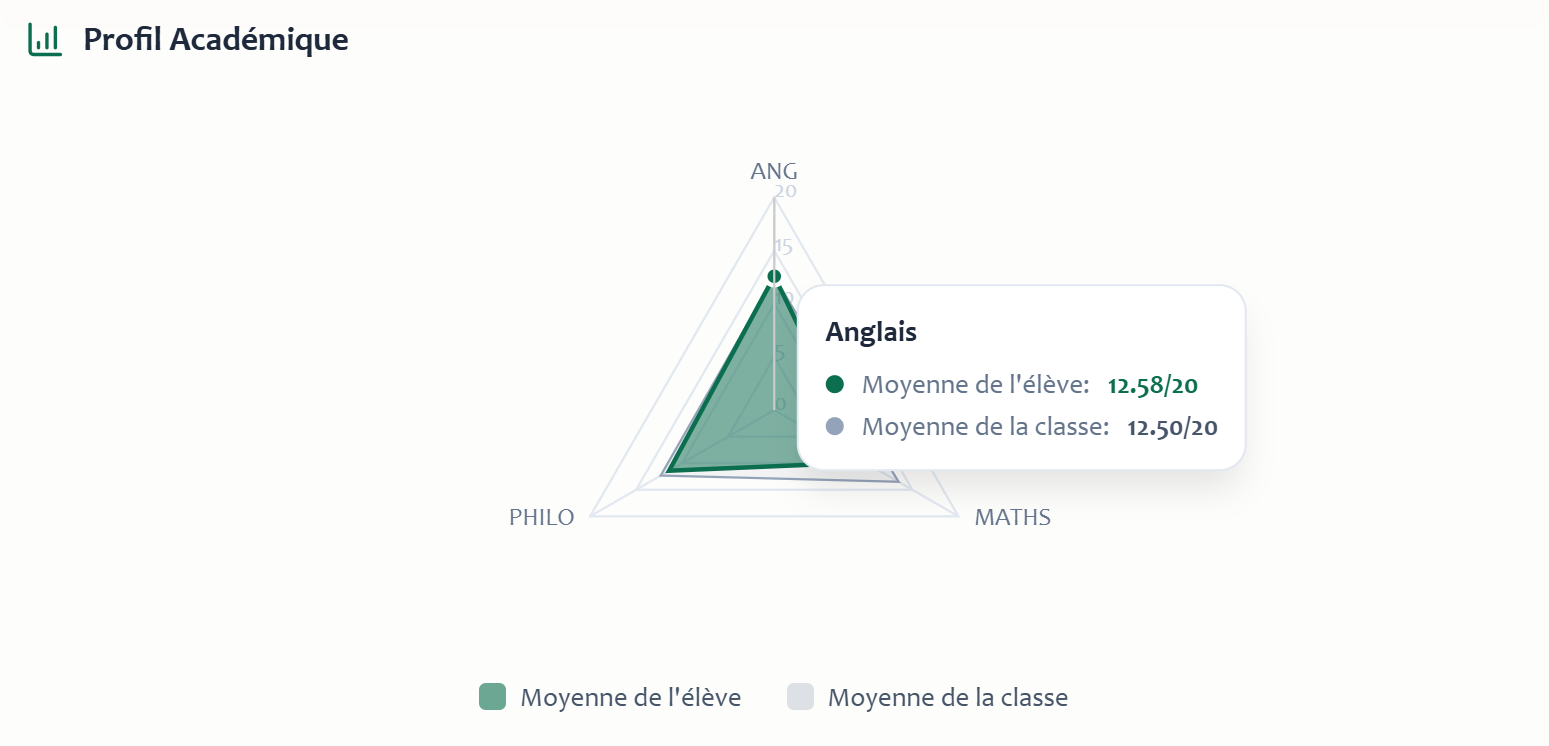
Profil Académique Visuel

Un radar de performance interactif permet à l'élève et aux parents de visualiser instantanément les points forts et les axes d'amélioration par matière.

  • Équilibre entre matières littéraires et scientifiques
  • Progression en temps réel
  • Comparatif avec la moyenne de classe
Radar de performance académique
Portail Comptable

Un accès dédié aux comptables pour le suivi des paiements, la génération des reçus et les rapports financiers. Disponible à partir du plan Essentiel.

8
Choisir votre plan
Apres les 30 jours d'essai

Votre essai gratuit de 30 jours vous donne accès à toutes les fonctionnalités. A la fin de la période, choisissez le plan adapté à votre école.

Starter
$39/mois
≤ 150 élèves
Essentiel
$89/mois
≤ 600 élèves
Pro
$199/mois
≤ 2 000 élèves
Entreprise
Sur devis
Multi-écoles

La facturation est gérée directement depuis le module Facturation dans Kanda. Vous pouvez changer de plan, passer en annuel (-17%) ou annulér à tout moment.

Tous les prix sont affichés en USD et en FCFA (1 USD ≈ 600 FCFA). Le paiement est sécurisé via Stripe. Voir tous les détails des plans →

Prêt à démarrer ?

Créez votre compte gratuitement et suivez ce guide. Votre école sera opérationnelle en 15 minutes.

Essai gratuit 30 jours

Prêt à transformer votre école ?

30 jours d'essai gratuit. Sans carte bancaire. Mise en place en moins de 24h.